
声で歌った表情を、そのままストリングスへ — Ableton Live 拡張「Voice CC」
打ち込んだストリングスは、音は鳴っていても「歌っていない」——そう感じたことはないでしょうか。クレッシェンド、スウェル、デクレッシェンド。人が歌うときに自然と生まれる強弱の波を、MIDI の CC オートメーションで一本ずつ手描きするのは、なかなか骨が折れます。
Voice CC は、その「表情」を 自分の声 から作る Ableton Live 用の拡張機能(Extension)です。フレーズのダイナミクスを声で歌って録音し、その音量の波(RMS)やピッチを解析して、選択した MIDI クリップ向けの CC オートメーション または Pitch Bend を SMF(.mid)として書き出します。
Spitfire などのオーケストラ音源で、声で歌った抑揚をそのままストリングスのダイナミクスに焼き付ける——そんな使い方を想定しています。
Status: Beta。Ableton Live 12.4 Beta + Extensions SDK 1.0.0-beta.0 で動作確認しています。
ダウンロードはこちら(voice-cc-extension-v010.zip)
なぜ「声」なのか
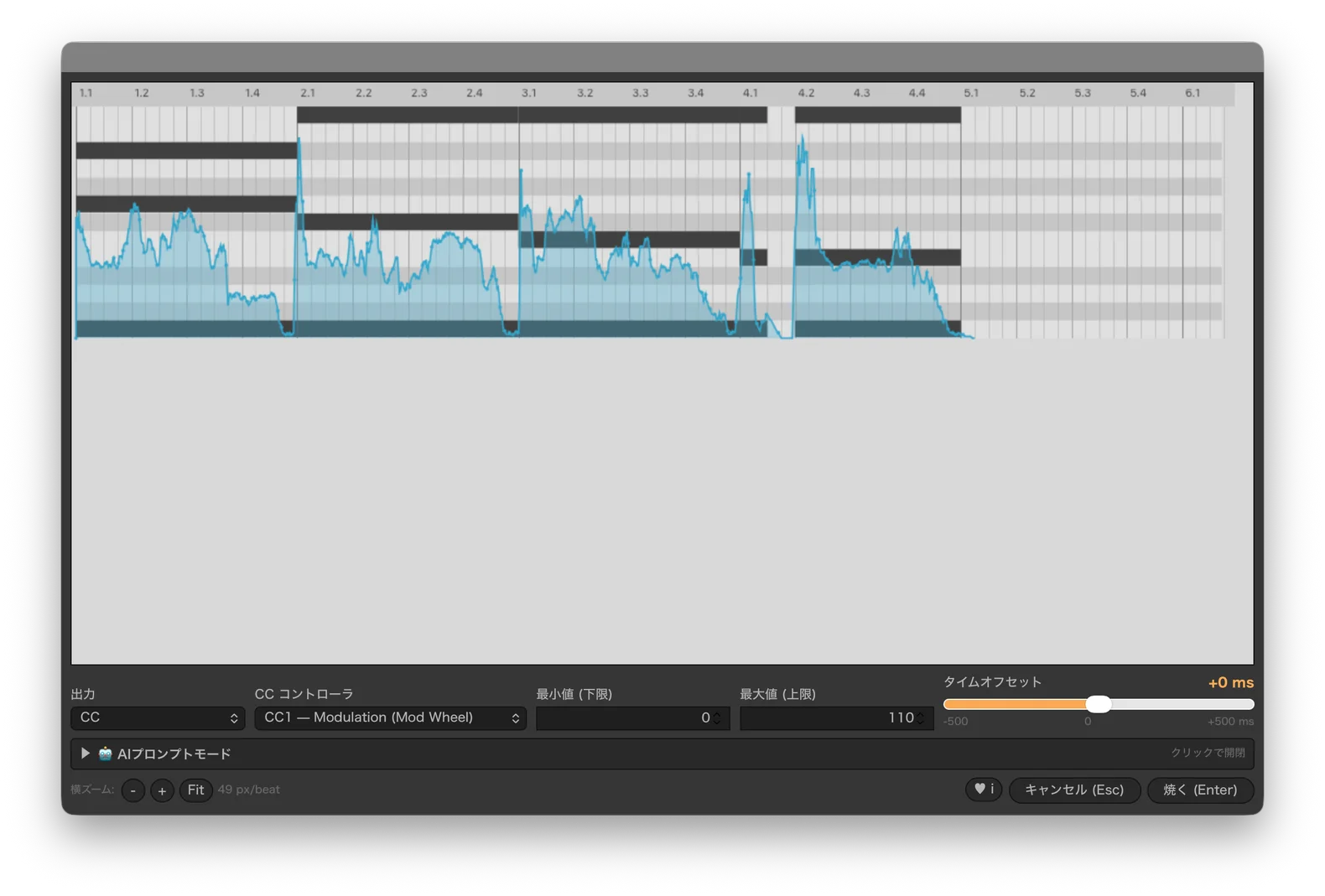
ダイナミクスやビブラートのような表情は、理屈で描くより 歌ったほうが速くて自然 です。頭の中のフレーズを「ダ↑ダ↓ダ→ーー↑↑」と口ずさめば、そこには既に強弱とタイミングの揺れが入っています。Voice CC はその声を解析し、CC1(Modulation)などのカーブに変換します。打ち込みの無機質さを、人の呼吸で上書きするイメージです。
できること
- 🎙 声 → CC 変換 — オーディオの RMS ダイナミクスを解析し、任意の CC 番号のカーブへ。
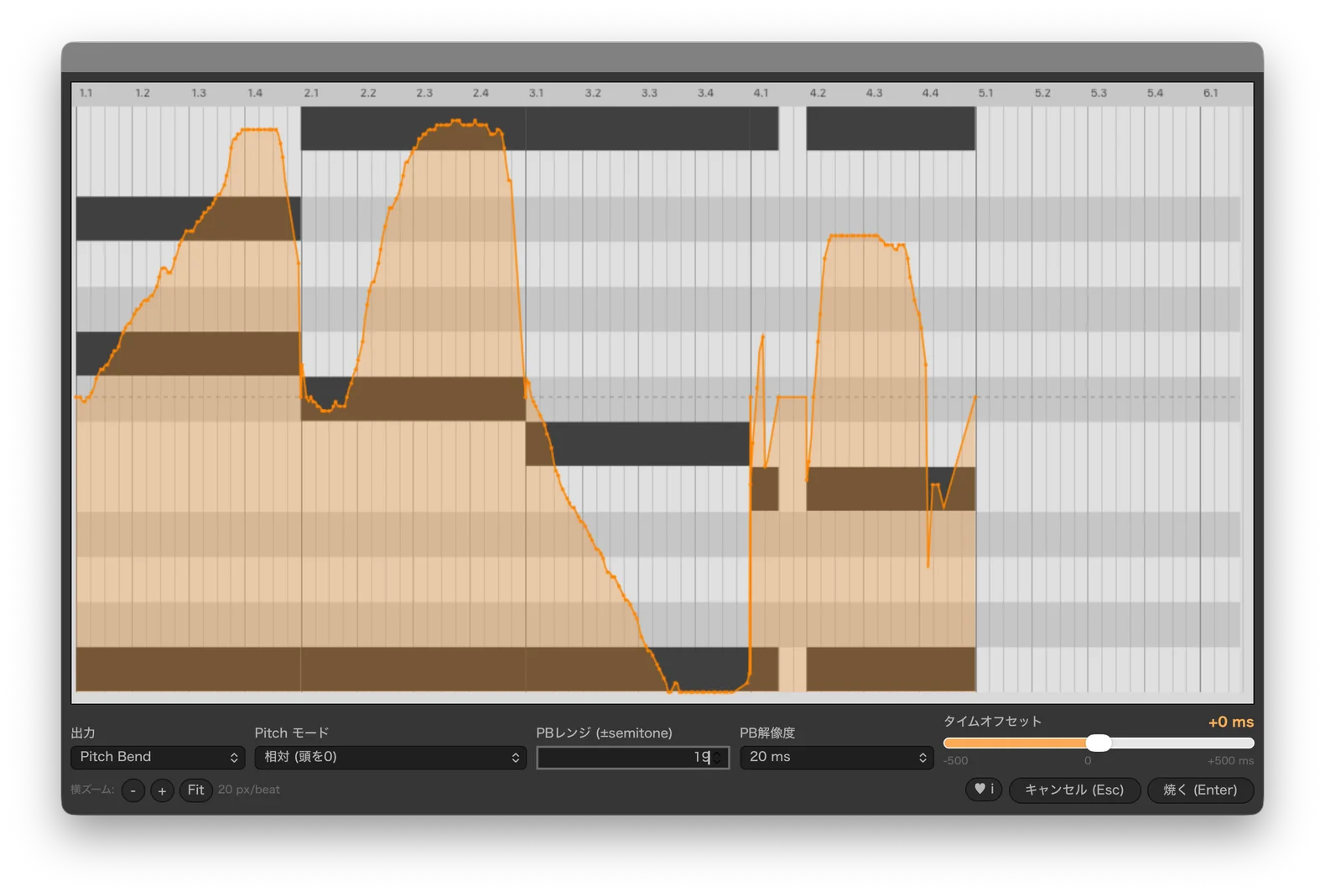
- 🎚 声 → Pitch Bend 変換 — 内製の YIN ピッチ解析で声のピッチを検出し、Pitch Bend へ(相対 / 絶対)。
- 🎛 CC プリセット — CC1 Modulation、CC7 Volume、CC11 Expression など 16 プリセット + Custom(0–127)。
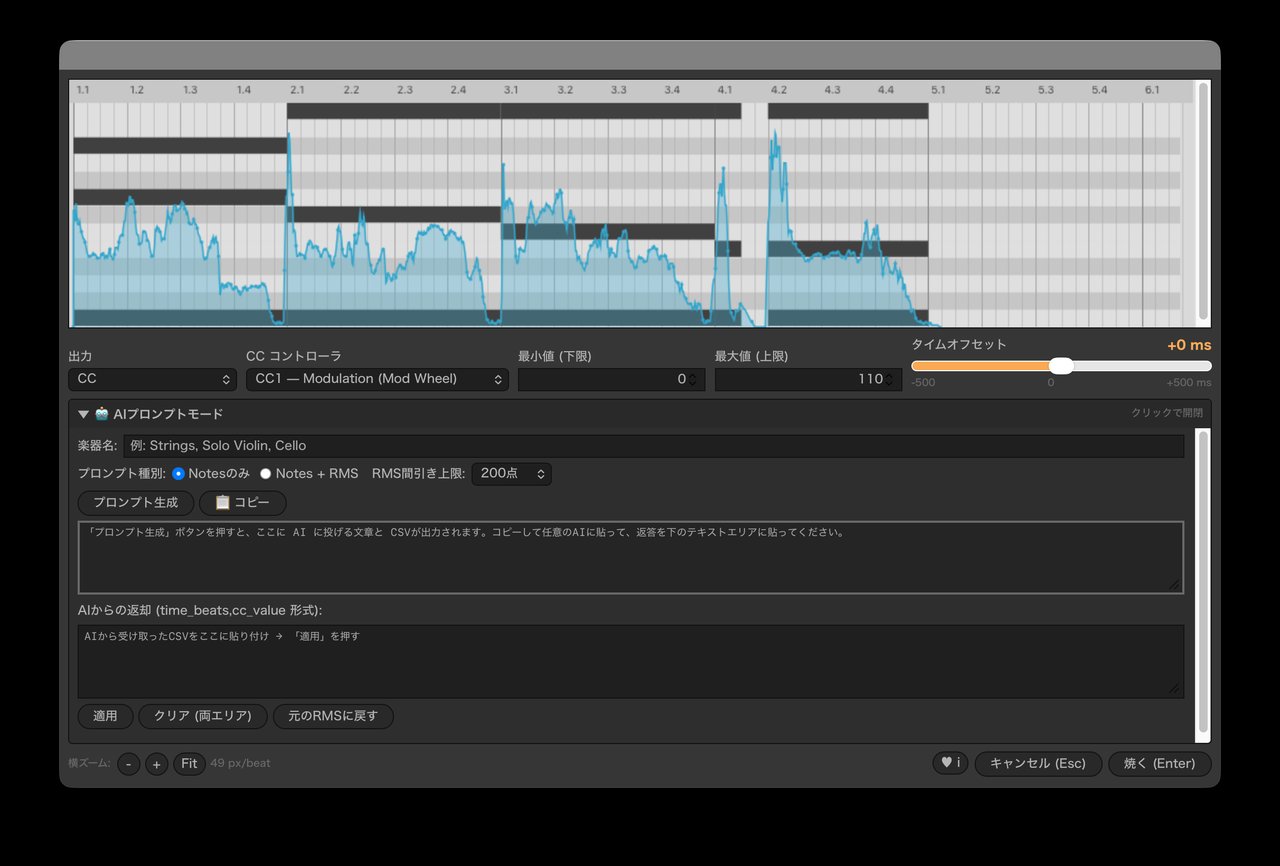
- 🖼 ビジュアルプレビュー — ピアノロールに CC / Pitch Bend カーブを重ねて表示。横ズーム / スクロール対応。
- ⏱ タイムオフセット — ±500ms スライダーで、声と打ち込みのタイミングを微調整。
- 🤖 AI プロンプトモード(任意) — ノート情報を AI に渡して表情を設計してもらう(後述)。
音声デコード(WAV / AIFF / AIFF-C PCM)とピッチ解析(YIN)は本体に内蔵しています。ffmpeg や外部の解析ライブラリは不要 です。
使い方の流れ
1. Live 側を準備する
- MIDI トラック: ストリングス音源を読み込み、フレーズを打ち込む。
- オーディオトラック: 同じ位置から、声でダイナミクスを歌って録音する。
- 2 つのクリップは 同じロケーターから配置 します。
2. Extension を呼び出す
- Arrangement View の上部 タイムラインルーラーをドラッグ して時間範囲を選択(青いハイライト)。
- MIDI トラックとオーディオトラックの ヘッダーを両方 ⌘+クリックで選択。
- 範囲内の トラックレーンを右クリック → 「Extensions」→「Voice CC: 声をCC1に焼く」。
メニューは右クリック直下ではなく 「Extensions」サブメニューの中 に出ます。クリップそのものではなく、トラックの レーン(帯の部分) を右クリックしてください。
3. プレビューで仕上げる
解析が終わるとプレビュー画面が開き、ピアノロール上にノートと CC / Pitch Bend カーブが重なって表示されます。ここで:
- 出力(CC / Pitch Bend)、CC 番号、値のレンジ(最小 / 最大)
- Pitch モード(相対 / 絶対)、PB レンジ(semitone)、PB 解像度
- タイムオフセット(±500ms)
を調整すると、その場でカーブが再描画されます。納得できたら 「焼く(Enter)」 で確定します。
4. .mid を取り込む
確定すると 「保存しました」ダイアログ が表示され、書き出した .mid の 保存先フルパス が出ます(「パスをコピー」ボタン付き)。そのフォルダを開き、.mid を MIDI トラックにドラッグ&ドロップ すれば完了です。
取り込んだ MIDI クリップをダブルクリック → 「E」(Envelopes)タブ を開くと、CC や Pitch Bend のカーブが乗っているのを確認できます。
AI に表情づけを任せる(AI プロンプトモード)
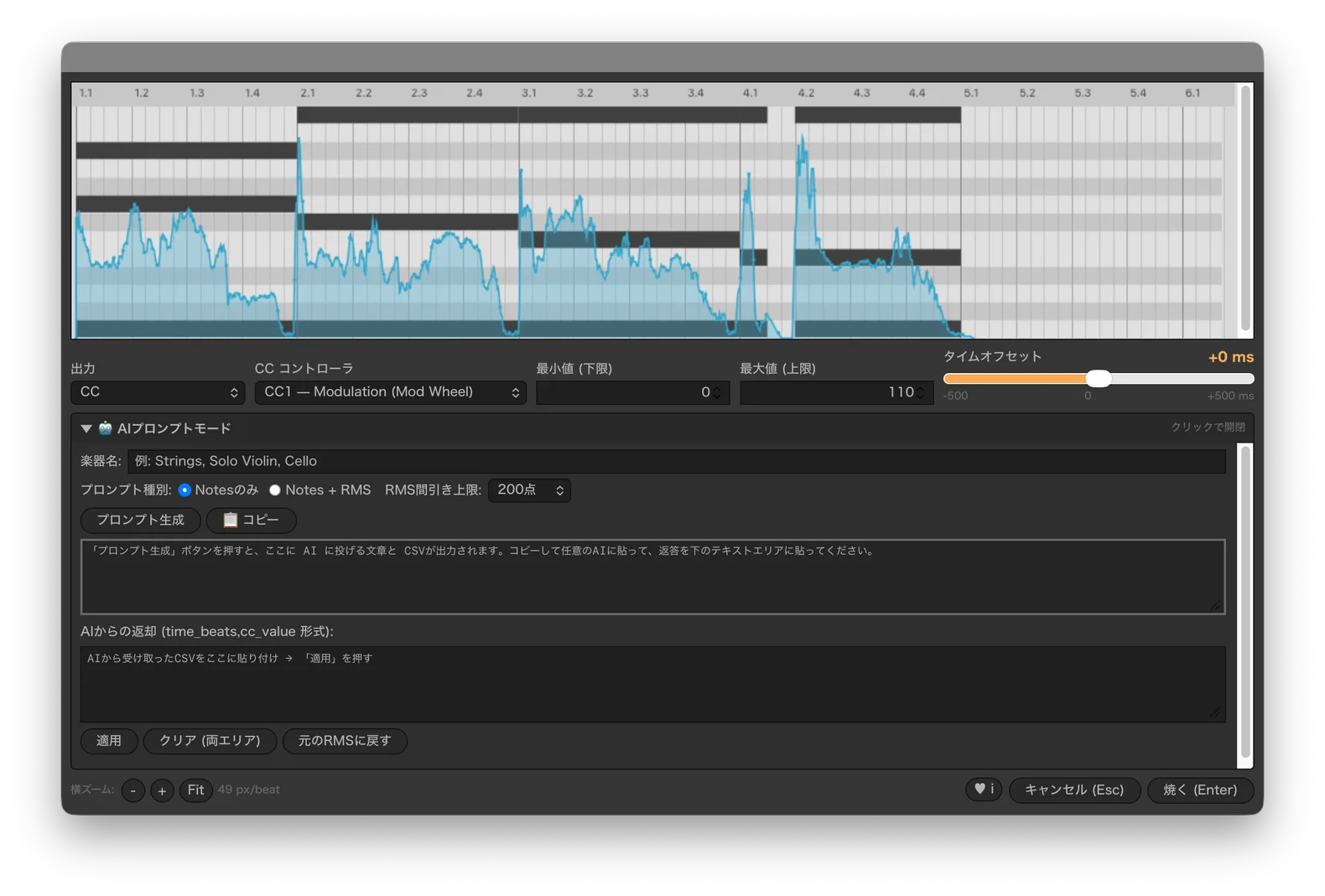
Voice CC には、ノートとタイミングを AI に設計してもらう モードもあります。ポイントは——Voice CC が AI の API を叩くことはありません。生成したプロンプトを ご自身が契約している Claude / ChatGPT などに手動でコピペ して使う方式です。
- プレビュー下部の「🤖 AIプロンプトモード」を開き、楽器名(例:
Solo Violin)や プロンプト種別(Notes のみ / Notes + RMS)を指定。 - 「プロンプト生成」を押すと、指示文 + CSV(ノートデータ、必要に応じて RMS)が出力されます。
- それをコピーして AI に貼り付け、返ってきた
time_beats,cc_value形式の CSV を貼り戻して「適用」。 - プレビューに反映され、そのまま「焼く」で書き出せます。元に戻すボタンもあります。
AI には「指定楽器のプロ奏者が自然に弾いた表現になるよう CC カーブを設計し、CSV だけを返す」よう依頼する文面が自動生成されます。なお、このモードは CC 出力時のみ 利用できます。
インストール
これは ビルド済みの拡張(.ablx)を使う 形式です。ソースからのビルドは不要です。
- 配布元から
voice-cc-extension-<バージョン>.ablxをダウンロード。 - Ableton Live を起動し、設定(Preferences)→ Extensions を開く。
- ダウンロードした
.ablxを Extensions ページにドラッグ&ドロップ。 - 拡張一覧に Voice CC が出れば完了です。
動かないときは: 開発実行(Developer Mode)を試したことがある場合、Live の Developer Mode を OFF にして再起動 してください。Developer Mode が ON のままだと Live 内蔵ホストが動かず、インストール済みの .ablx が読み込まれません。 動作環境
- macOS(Apple Silicon / Intel) ※Windowsは未確認
- Ableton Live 12.4 Beta 12.4.5b3 以上(Extensions 対応版、Centercode から入手)
Voice CC は Ableton の Extensions 機能の上で動きます。現時点では Extensions に対応した Live のベータ版が必要 で、通常版の Live では動作しません。
いまの制約(Beta ゆえの正直な話)
- 保存先について: 現在の Extensions SDK(beta)は、拡張から Live プロジェクトフォルダや任意の場所へ直接書き込めません。そのため
.midは 拡張専用の保存フォルダ(例:~/Library/Application Support/Ableton/Extensions Data/syakegon.voice-cc-extension/)に書き出され、そこから手動でドラッグして使います。Finder では ⌘+Shift+G にパスを貼ると一発で開けます。よく使うなら、そのフォルダを Live の Places(Browser)に登録 しておくと便利です。 - 直接書き戻しは不可: CC / Pitch Bend を既存 MIDI クリップへ直接書き込む API がまだ無いため、
.midを経由する方式です。 - 生成 MIDI の自動配置は不可: D&D が必要です。
- 複数 CC の同時書き出しは不可: 1 回につき 1 つ(続けて別 CC で焼けば複数枚生成できます)。
- 和音への Pitch Bend: Pitch Bend は MIDI チャンネル共通のため、重なったノートは同じベンドを共有します。
SDK 側がプロジェクトへの書き込みに対応したら、自動取り込みへ切り替える予定です。
ライセンス・作者
Voice CC は作者独自の フリーウェア利用条件 で配布しています。
- ✅ 個人・商用を問わず 無償で使用 可。
- ✅ 本ソフトで制作した 楽曲・成果物の商用利用・販売も自由。
- ❌ 本ソフト自体の 再配布・有償販売・改変・リバースエンジニアリングは禁止(入手は公式配布元から)。
- ⚖ 現状有姿(AS IS)・無保証。
Ableton Live および Extensions SDK は Ableton AG の独自ライセンスです。利用には別途 Ableton から Live 本体・対応環境を入手してください。
© 2026 syakegon — X: @syake5on_ch
文章はClaude Codeにて作成、御免。